常见问题解答
T1-对话内容保存与存储路径
对话内容可通过以下三种方式进行保存:
savetodir:保存对话内容至本地文件系统。shareto:分享对话文本至其他本地应用程序 (如:邮件客户端,记事本)。sharefiles:分享对话相关文件 (如:图像、附件) 至其他本地应用程序 (如:相册、文件管理器)。
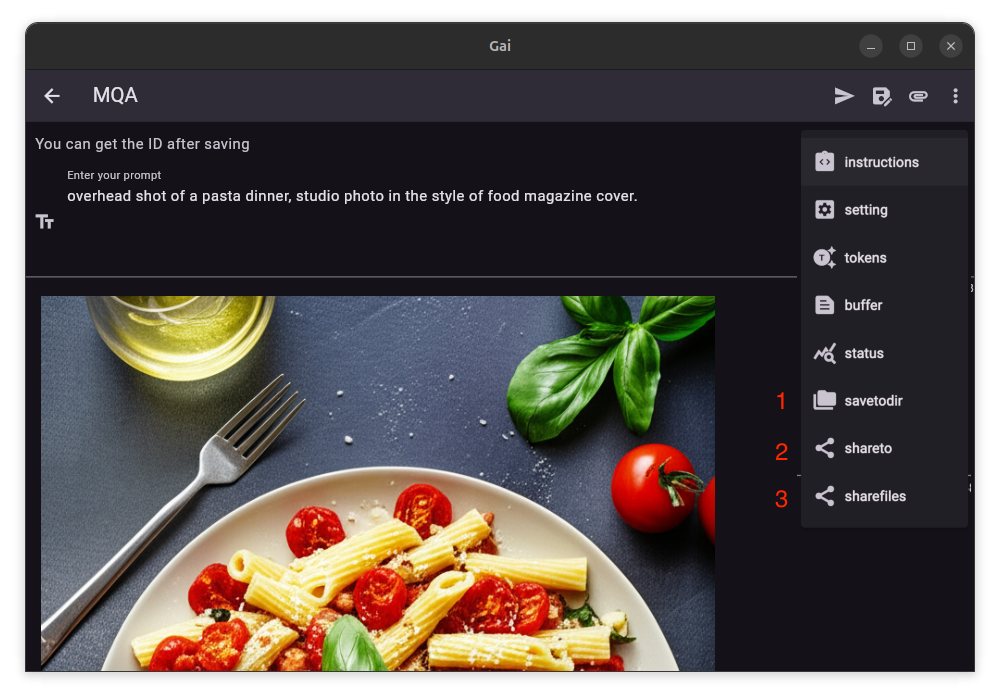
通过savetodir功能保存时,文件默认存储路径如下:
- MacOs:
~/Library/Containers/com.iche2.gai.macos/Data/Library/Caches/ - Windows:
%TEMP% - Linux AppImage:
~/tmp/ - Ubuntu Snap:
/tmp/snap-private-tmp/snap.gai-tools/tmp/ - Linux Flatpak:
$XDG_RUNTIME_DIR/.flatpak/com.iche2.gai/tmp/
T2-怎样生成图像?
目前支持两种模型进行图像生成:
- 2.5 Flash Image:需使用您自己的
API Key。若您的 Key 为付费等级,请取消勾选Free Tiers。 - Imagen 3.0 | 4.0:需将
Usage Mode设置为ServeOnly。
操作路径:
Home -> Setting -> Usage Mode。详细操作参考:系统配置 - 选取模型。
T3-对话Token用量查询
可通过以下两种方式查询对话Token用量:
tokens:在内容生成前,查询当前提示语 (Prompt) 所使用的Token数量。status:在内容生成后,查看本次对话的Token总用量及各项明细。
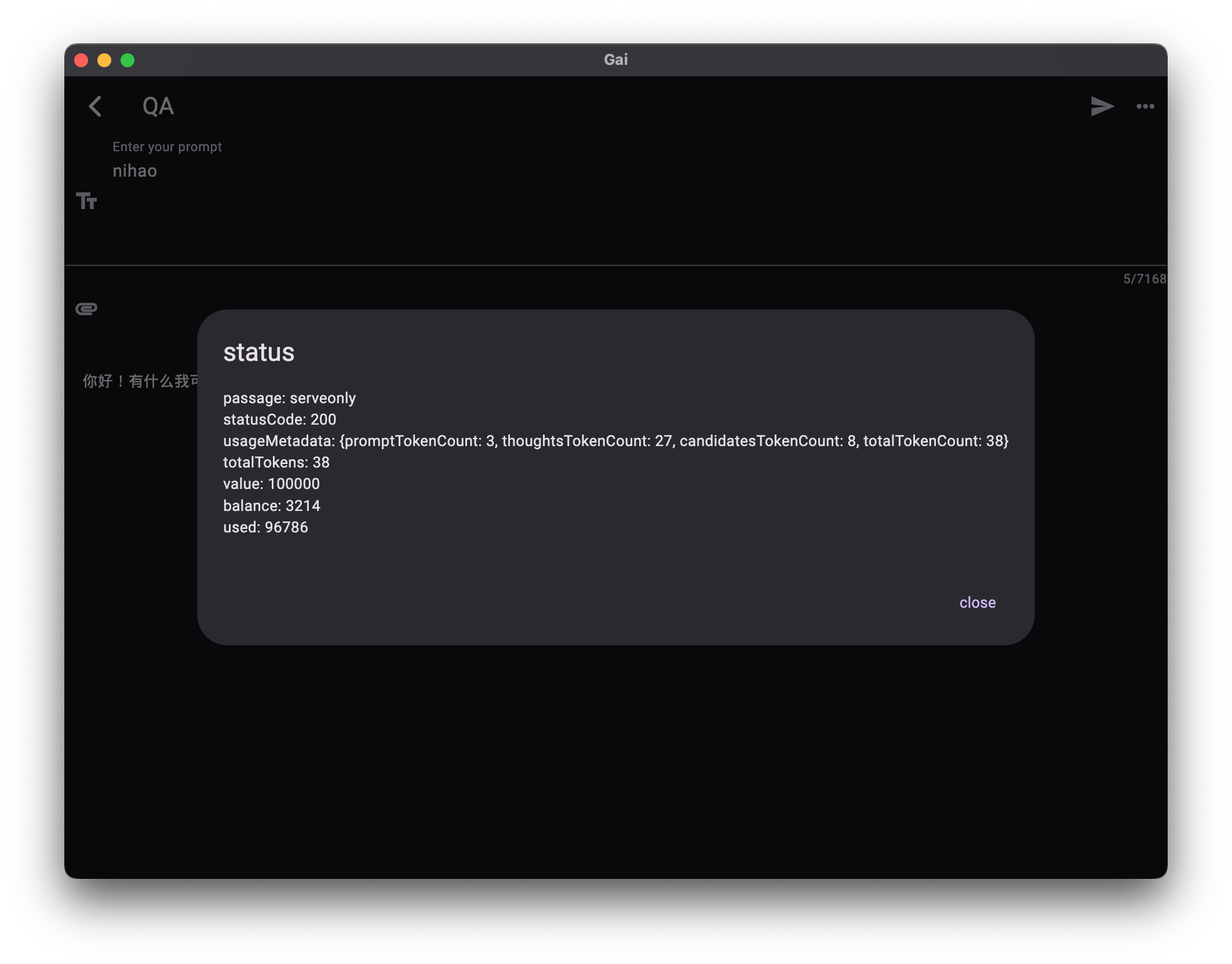
通过status功能查询时,将显示以下Token用量详情:
promptTokenCount: 提示语 (Prompt) 所消耗的Token数量。thoughtsTokenCount: 模型思考过程所消耗的Token数量。candidatesTokenCount: 生成内容 (Generated Content) 所消耗的Token数量。-
totalTokenCount: 本次会话的Token总消耗量。 -
passage: 当前对话所使用的通道类型。详情请参考通道设置。 -
针对
serveronly模式,将额外显示以下数据:value,balance,used。
T4-未授权访问 (状态码401) 导致无法试用
解决方案及操作路径:
Home -> Setting -> Usage Mode -> Reset Trial
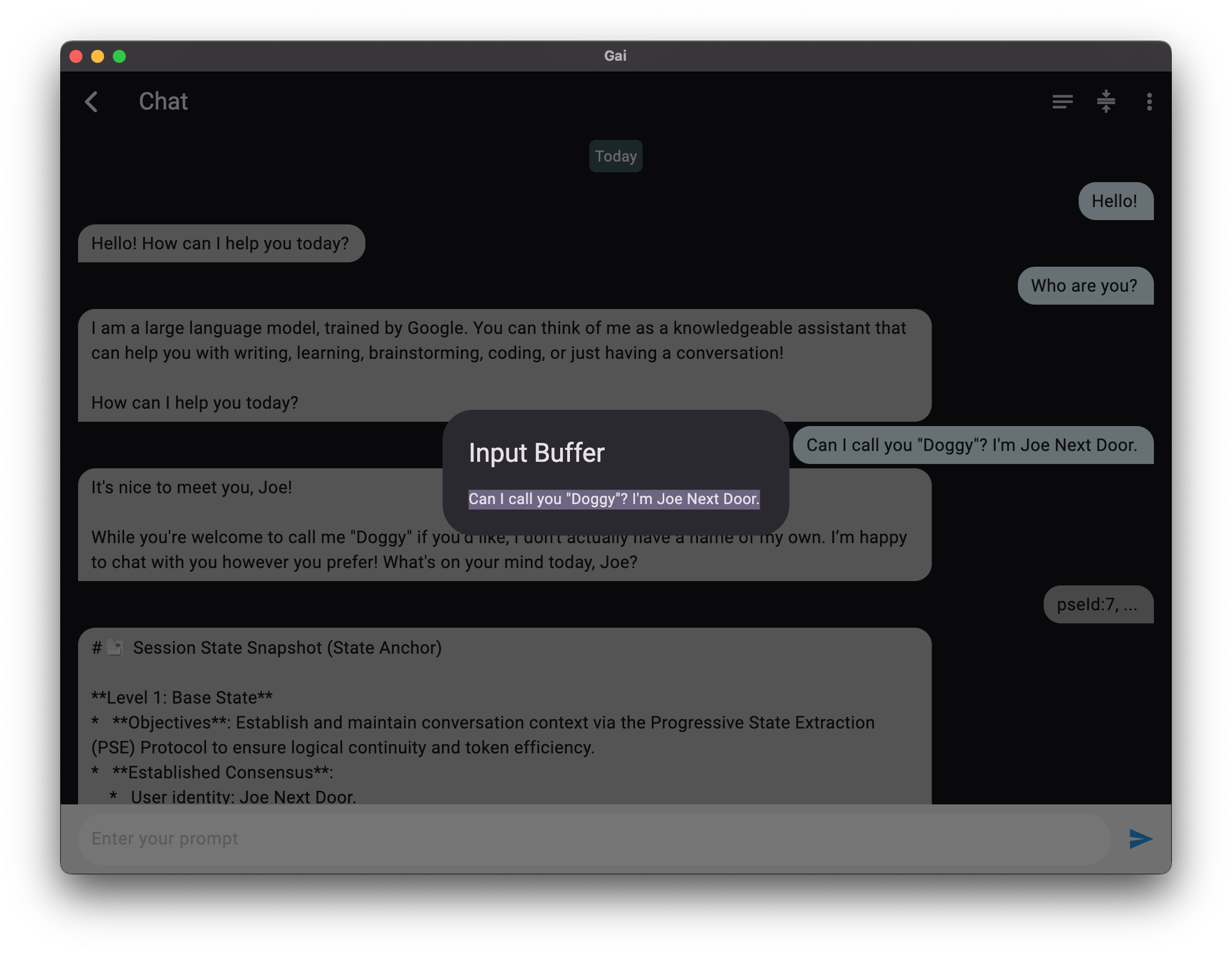
T5-输入文本缓存,让你快速找回最后的草稿
为了防止因意外情况导致您正在编写的文本丢失,应用内置了输入文本缓存功能。
- 自动暂存:当您在任何文本输入框(如聊天对话框)中输入内容时,应用会每隔 5 秒自动在本地暂存一次当前草稿。
- 适用场景:如果您遇到以下情况导致输入框文本异常清空,可以利用此功能找回:
- 切屏或误操作导致应用意外关闭。
- 与模型通话时模型返回异常(如:超限、不可访问等)。
- 网络不稳定导致连接断开。
- 如何使用:通过缓存列表找到最近一次的记录,复制并重新粘贴到输入框即可。